我が家の無線LANはAterm WR8700Nを使ってます
http://121ware.com/product/atermstation/product/warpstar/wr8700n-hp/
Lionに変えてからちょっと不安定。
時々切れます。
ちょっと待ってると自動で再検索して繋がりますけどね〜
ちなみにMacの方はMacBookPro13inch(mid2010)です
何が悪いのかなあ〜
----2011/08/13追記----
その後しばらく使っていますが、KasperskyをLion対応版にしてからは特に問題なく快適です。
これが悪かったのかな。たぶん。。。
2011/07/24

2011/07/21
Lion(ことえり編)
最近はGoogle日本語入力ばかり使っていたのですが、
Lionをインストールしてから久しぶりに「ことえり」を使ってみました。
ことえりってのはMacOSに標準で入っている日本語入力のことです。
ほぉ〜面白いですね。
候補が表示される(普通か・・・?)

辞書のように意味が表示される!
へぇ〜これは面白い。
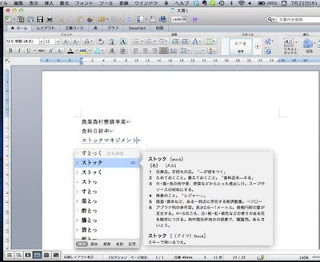
またしばらく「ことえり」使ってみるかな?
Lionをインストールしてから久しぶりに「ことえり」を使ってみました。
ことえりってのはMacOSに標準で入っている日本語入力のことです。
ほぉ〜面白いですね。
候補が表示される(普通か・・・?)

辞書のように意味が表示される!
へぇ〜これは面白い。

またしばらく「ことえり」使ってみるかな?
LionでKaspersky Anti-Virus for Macの不具合
さっそくインストールしたLionさん。
Kaspersky Anti-Virus for Macをインストールしている方は注意してください。
http://www.just-kaspersky.jp/support/os_mac.html
何を隠そう私もユーザの一人。
システムを終了しようとしても、システム終了ができません。
グレイの画面と進行状況インジケータ(回転する歯車)が表示され続けます。
・・・という症状にブチ当たる。。。
まぁ・・・何らかの不具合が出ることも承知でインストールしましたから。
で、推奨されている対処方法はKasperskyのアンインストール!
えぇ〜〜〜?
でもさぁ〜 Winほど感染しないとしてもアンチウイルス無しで使うのって勇気がいりますよね・・・
そんでもって、私の対処方法は・・・、
・とりあえずインストールしたままにしておく。
・シャットダウンや再起動する場合はKasperskyを終了してからにする。
今のところ、これなら普通にシャットダウンも再起動も出来てます。
でも早く対処してほしいなぁ〜 あまりにも対応遅かったら考えないといけませんね。。。
ーーーーーーーーーーーーー追記ーーーーーーーーーーーーーーー
2011/7/28 Lion対応版が公開されました。
早い対応で助かりました。
早速、旧バージョンをアンインストールして、
ダウンロードした対応版をインストールしました。
アップデート後はLionさんも安定して動いてます!
Kaspersky Anti-Virus for Macをインストールしている方は注意してください。
http://www.just-kaspersky.jp/support/os_mac.html
何を隠そう私もユーザの一人。
システムを終了しようとしても、システム終了ができません。
グレイの画面と進行状況インジケータ(回転する歯車)が表示され続けます。
・・・という症状にブチ当たる。。。
まぁ・・・何らかの不具合が出ることも承知でインストールしましたから。
で、推奨されている対処方法はKasperskyのアンインストール!
えぇ〜〜〜?
でもさぁ〜 Winほど感染しないとしてもアンチウイルス無しで使うのって勇気がいりますよね・・・
そんでもって、私の対処方法は・・・、
・とりあえずインストールしたままにしておく。
・シャットダウンや再起動する場合はKasperskyを終了してからにする。
今のところ、これなら普通にシャットダウンも再起動も出来てます。
でも早く対処してほしいなぁ〜 あまりにも対応遅かったら考えないといけませんね。。。
ーーーーーーーーーーーーー追記ーーーーーーーーーーーーーーー
2011/7/28 Lion対応版が公開されました。
早い対応で助かりました。
早速、旧バージョンをアンインストールして、
ダウンロードした対応版をインストールしました。
アップデート後はLionさんも安定して動いてます!
Lion様様がやって来た。(MissionControl編)
やべぇ〜もうこんな時間だ・・・っと思いつつ書き足す。
Mission Controlこれ面白いっす。
Dockからの起動でも良いですが、トラックパッドなら三本指で上にスワイプすればMission Controlが表示されるっす。

Macユーザー向けの説明だとすると、ExposéとSpacesを合わせた物って感じ。
(以前のバージョンのこれらの説明はhttp://support.apple.com/kb/HT1624?viewlocale=ja_JP)
最初に起動したとき、あら?Spacesはどこに行ったの?って思ってしまいましたが、答えは簡単。
Mission Controlで画面の追加等の操作が出来るのね。
Mission Controlを表示して・・・

(上の画面はデスクトップを4画面にしているときの表示)
さらにデスクトップを追加するときは、右上の方にカーソルを持って行くと・・・
ほら、うっすらと「+」ってのが出てきた。

これで「+」を追加してクリックすれば・・・ほら「デスクトップ5」が追加された。

以前のSpacesより使い勝手いいですよ。コレ。
普通に起動している状態で三本指で横にスライドすれば、DashBoardや他のデスクトップ画面の表示移動も楽々。
ん〜これも説明下手だな・・・
使ってみてもらえばすぐわかるんだけど・・・
ま、いっか。
ま、そんなこんなでMission Control編でした。。。
Mission Controlこれ面白いっす。
Dockからの起動でも良いですが、トラックパッドなら三本指で上にスワイプすればMission Controlが表示されるっす。

Macユーザー向けの説明だとすると、ExposéとSpacesを合わせた物って感じ。
(以前のバージョンのこれらの説明はhttp://support.apple.com/kb/HT1624?viewlocale=ja_JP)
MacOSXでは、デスクトップ画面を複数切り替えて使えるんですけど(説明下手だな・・・)
画面はひとつでも簡易なマルチディスプレイ環境で作業できるとでもいいますか・・・
・・・で、
LionのMission Controlは、以前のSpacesの画面切替や設定よりもすんげぇ〜簡単になった。
最初に起動したとき、あら?Spacesはどこに行ったの?って思ってしまいましたが、答えは簡単。
Mission Controlで画面の追加等の操作が出来るのね。
Mission Controlを表示して・・・

(上の画面はデスクトップを4画面にしているときの表示)
さらにデスクトップを追加するときは、右上の方にカーソルを持って行くと・・・
ほら、うっすらと「+」ってのが出てきた。

これで「+」を追加してクリックすれば・・・ほら「デスクトップ5」が追加された。

以前のSpacesより使い勝手いいですよ。コレ。
普通に起動している状態で三本指で横にスライドすれば、DashBoardや他のデスクトップ画面の表示移動も楽々。
ん〜これも説明下手だな・・・
使ってみてもらえばすぐわかるんだけど・・・
ま、いっか。
ま、そんなこんなでMission Control編でした。。。
Lion様がやってきた。(LaunchPad編)
これはもうiPhoneやiPadで見慣れた画面ですね。
Macで見ると新鮮な感じです。
Dockからの起動でも良いのですが、
親指と他の3本指を使ってピンチするとサクっとLaunchPadが起動します。
Dockに登録していないアプリケーションの起動がもの凄く楽になりました。
LaunchPadでの画面の切り替えは、左右に二本指でスクロールです。


Macで見ると新鮮な感じです。
Dockからの起動でも良いのですが、
親指と他の3本指を使ってピンチするとサクっとLaunchPadが起動します。
Dockに登録していないアプリケーションの起動がもの凄く楽になりました。
LaunchPadでの画面の切り替えは、左右に二本指でスクロールです。


Lion殿がやってきた。(トラックパッド編)
インストール後しばらく触ってみる。
おぉ〜 細々したところが色々変わっているようですねぇ〜
まず面白なぁ〜と思ったのが、トラックパッドの動き。
二本指、三本指、四本指でトラックパッド上で操作するおなじみとなった操作ですが、
まず大きな違いは二本指でのスクロールの時の指の動作の向きが変わった事。
iPhoneやらのiOSと同じ向きに動かすようになったのです。
紙を掴んで上下に動かすイメージですね。
やっぱ今回変更になった向き方が自然といえば自然なんですよね。
以前のSnowLeopardの時に、うちの妻が初めて二本指でスクロールした時、逆に動かしてましたもん。
その時、あぁ〜そうかぁ〜 ホイールマウスと違って、トラックパッドで感覚的にスクロールするってのは逆なんだなぁ〜 と思ってました。
私の妻はホイールマウスやらLet'sNoteのクルクルスクロールやら普通に使える人ですが、直感的には逆だったみたいですね。
私は以前の動きに慣れてしまっていたのでしばらく戸惑いましたが、もう慣れました。
これはかなり面白い変化ですねぇ〜。


おぉ〜 細々したところが色々変わっているようですねぇ〜
まず面白なぁ〜と思ったのが、トラックパッドの動き。
二本指、三本指、四本指でトラックパッド上で操作するおなじみとなった操作ですが、
まず大きな違いは二本指でのスクロールの時の指の動作の向きが変わった事。
iPhoneやらのiOSと同じ向きに動かすようになったのです。
紙を掴んで上下に動かすイメージですね。
やっぱ今回変更になった向き方が自然といえば自然なんですよね。
以前のSnowLeopardの時に、うちの妻が初めて二本指でスクロールした時、逆に動かしてましたもん。
その時、あぁ〜そうかぁ〜 ホイールマウスと違って、トラックパッドで感覚的にスクロールするってのは逆なんだなぁ〜 と思ってました。
私の妻はホイールマウスやらLet'sNoteのクルクルスクロールやら普通に使える人ですが、直感的には逆だったみたいですね。
私は以前の動きに慣れてしまっていたのでしばらく戸惑いましたが、もう慣れました。
これはかなり面白い変化ですねぇ〜。


他にも、新機能のLaunchPadの表示やMissionControlもサクっと表示させられます。
Lionさんがやってきた(インストール編)
ダウンドード完了後そのままインストール!
画面に従ってクリッククリック・・・


画面に従ってクリッククリック・・・


インストールの準備が終わり、再起動してインストール開始!

私のMacbookPro 13inch(mid2010)では約33分間上の画面の状態。
もちろんそのまま放置して・・・インストールが完了!

再起動後・・・!
おぉ〜ログイン画面も変わった!
あら?なんだかちょっとWindows7のログイン画面っぽくないっすか・・・?
ま、そんな事も。。。

とりあえず、ログインして無事インストール完了。
おぉ〜!


何事も無くインストールは無事終わりましたとさ。
2011/07/20
Lionがやってきた(ダウンロードの巻)
MacOSXのニューバージョン
Lionさんがやってきた。
2,600円

そりゃ速攻ダウンロードでしょう・・・
いや待てよ。なんかバグったらどうする?
いやいや、大丈夫。TimeMachineでとってあるバックアップがあるさ!
・・・ってことで、ポチッとな!しちゃいました。
ただいまダウンロード中です。
ダウンロードするファイルサイズは3.49GBなり
ダウンロード中は画面下のDockにダウンロードの進行度合いが表示されます。

っと書いている間に半分くらいダウンロードが終わってます。


Lionさんがやってきた。
2,600円

そりゃ速攻ダウンロードでしょう・・・
いや待てよ。なんかバグったらどうする?
いやいや、大丈夫。TimeMachineでとってあるバックアップがあるさ!
・・・ってことで、ポチッとな!しちゃいました。
ただいまダウンロード中です。
ダウンロードするファイルサイズは3.49GBなり
ダウンロード中は画面下のDockにダウンロードの進行度合いが表示されます。

っと書いている間に半分くらいダウンロードが終わってます。

2011/07/18
LaCie Rugged 1TBを繋ぎっぱなしにして・・・
LaCie Rugged 1TBのセットアップも終わり、無事バックアップも終わりとひと安心。
それから数時間つなぎっぱなしにしてますが、気になったことがひとつ。
熱い・・・
やったら熱を持つのです。
大丈夫なのか?熱でやられないのか?
ちょっと不安になる。
それから数時間つなぎっぱなしにしてますが、気になったことがひとつ。
熱い・・・
やったら熱を持つのです。
大丈夫なのか?熱でやられないのか?
ちょっと不安になる。
2011/07/17
TimeMachineに入ってみる
TimeMachineは1時間に1回自動でバックアップをとってくれる。
何度かバックアップがとれたあと、TimeMachineに入ってみる。

おぉ〜 美しい・・・ そんでもってわかりやすい。

何度かバックアップがとれたあと、TimeMachineに入ってみる。

おぉ〜 美しい・・・ そんでもってわかりやすい。

登録:
投稿 (Atom)